GPT AI Flow 对话窗口功能详解 - 智能AI助手使用指南
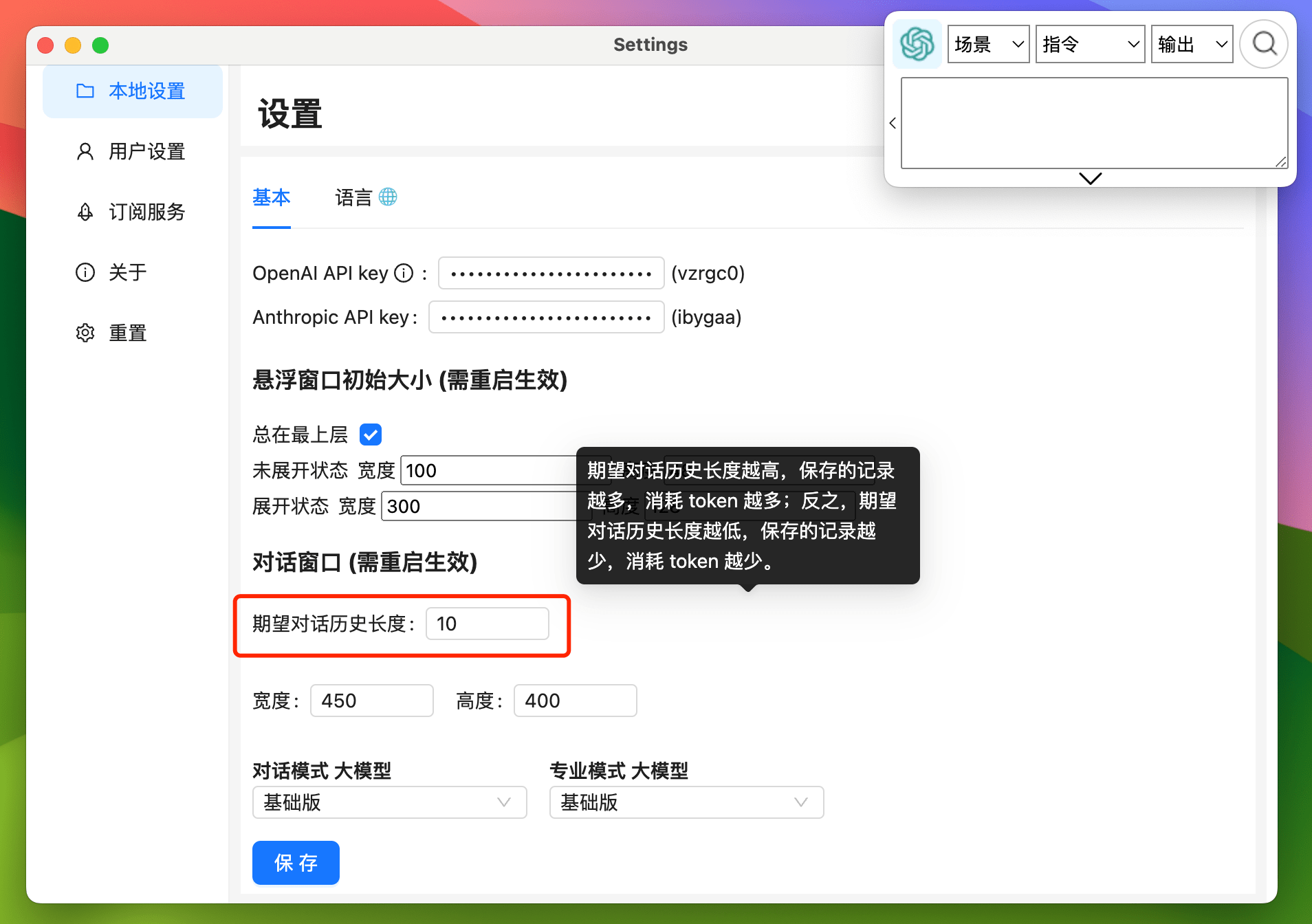
01-设置对话保存长度
- 打开设置窗口
- 设置期望对话历史长度
02-快捷按钮组
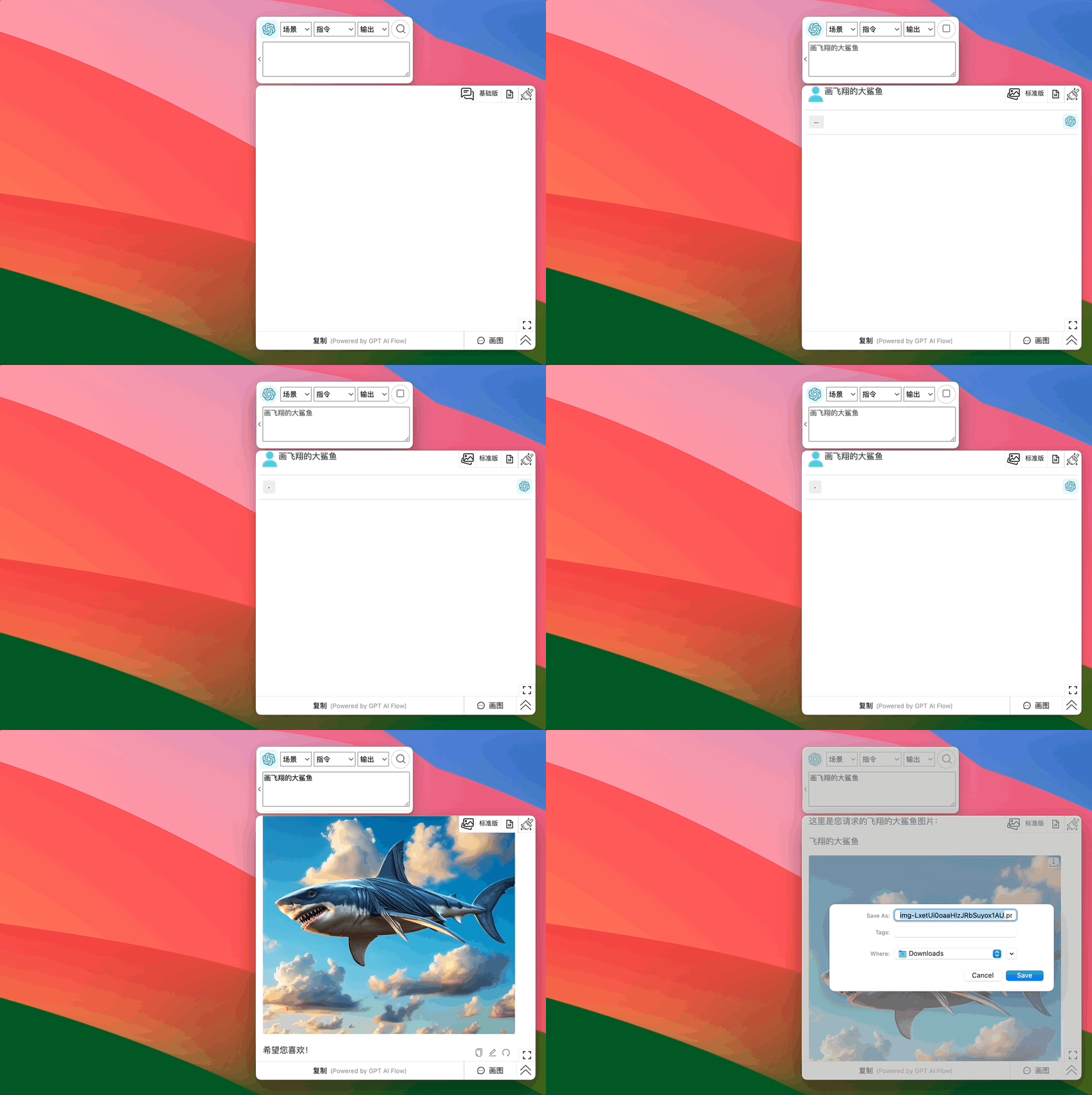
01-对话模式切换
01-历史对话
这种模式适用于需要与AI进行深入讨论的场景,比如探讨复杂概念或设计方案。它会记住之前的对话内容,但对话越长,使用的计算资源也就越多。
02-单次对话
在这种模式下,每次对话都是独立的,适合快速翻译或简单提问,不会参考之前的对话内容。相比历史对话模式,它更节省计算资源。

03-图片生成
使用此功能来生成图像。
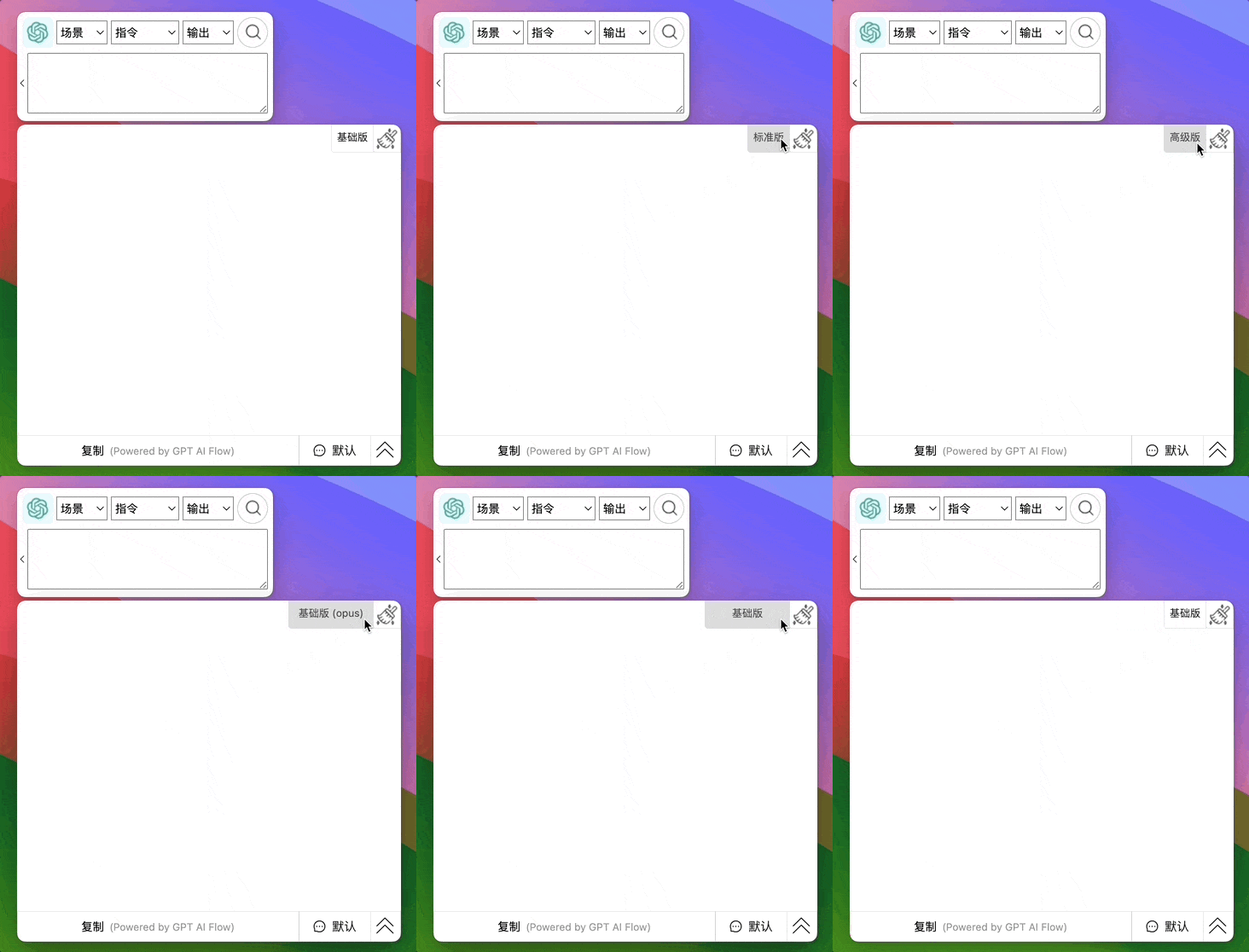
02-对话模型切换
03-对话管理按钮
- Markdown格式:可以将与 AI 的完整对话保存为 Markdown 格式,这种格式与 Obsidian 等笔记软件兼容,方便后续查看和整理。
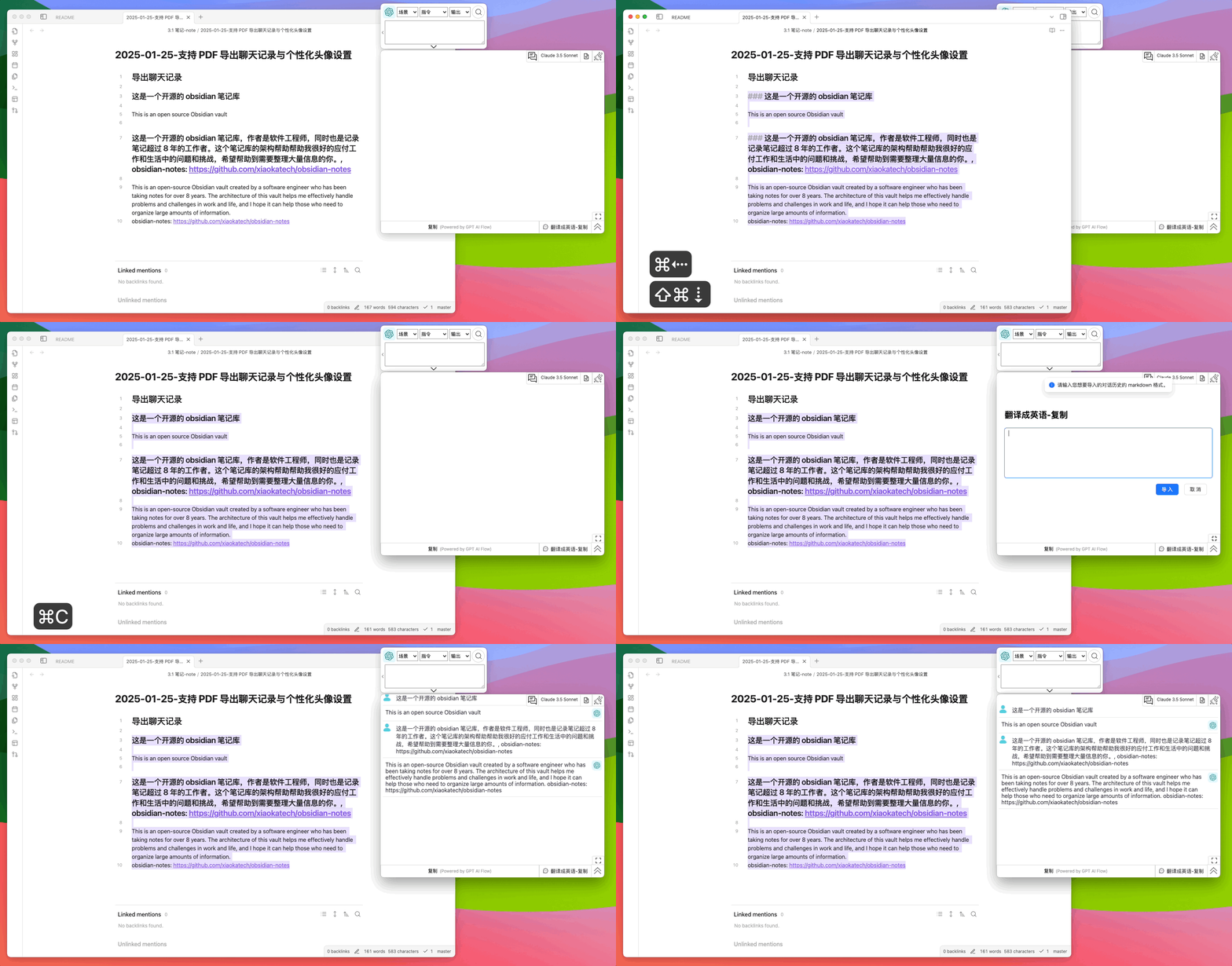
01-复制对话历史 Markdown 格式: 适配 Obsidian 等笔记软件
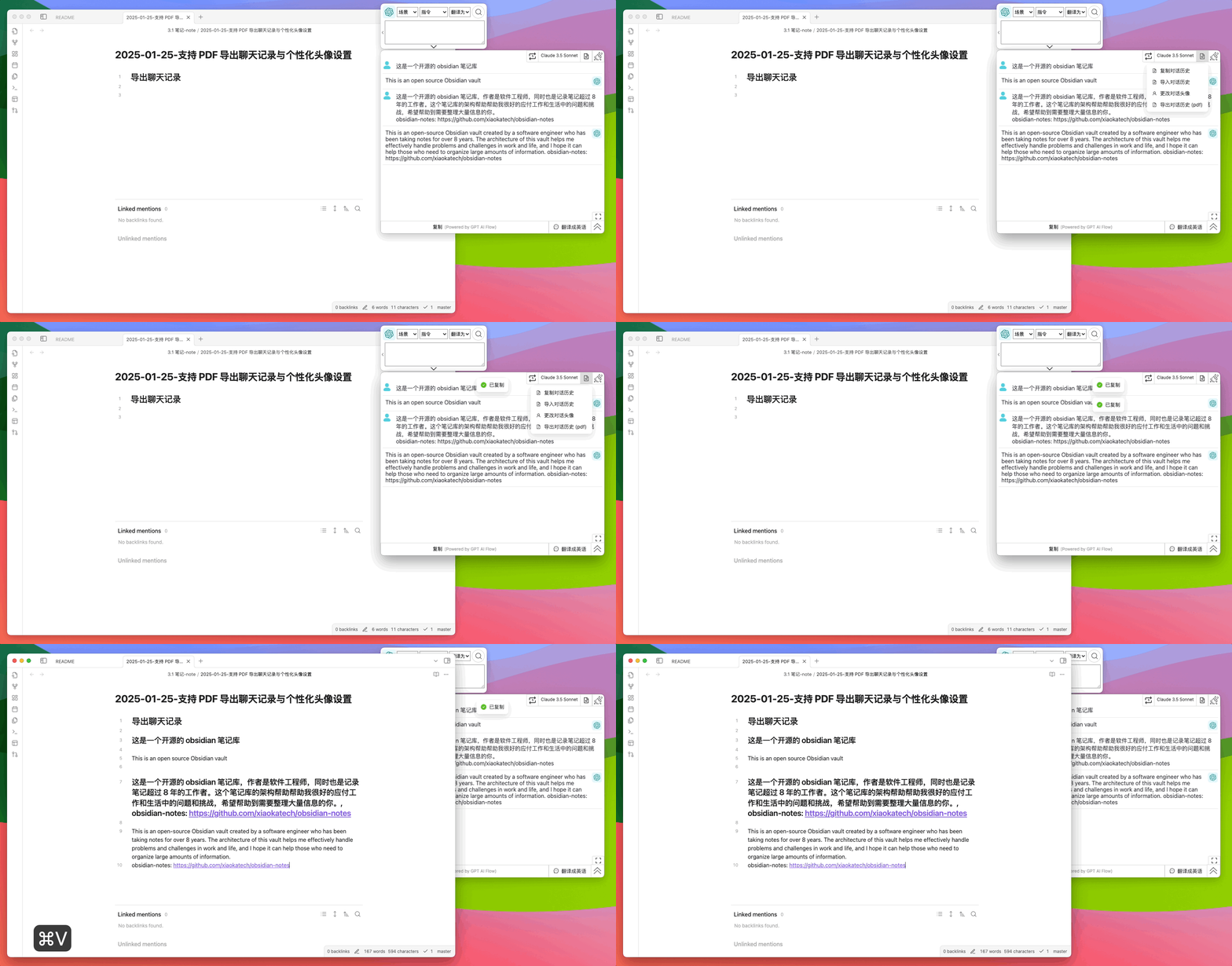
02-导入对话历史 Markdown 格式
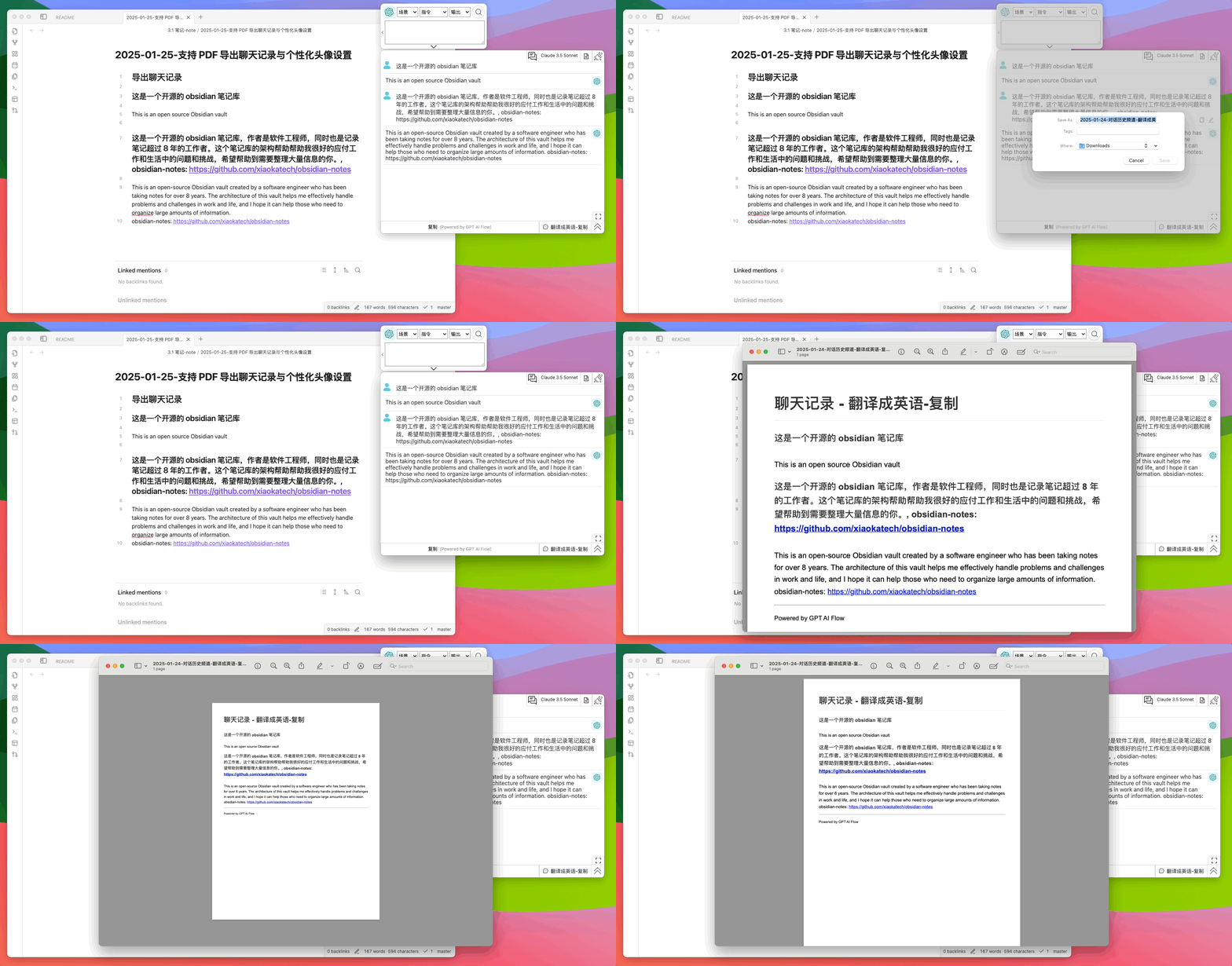
03-导出对话历史 PDF 格式
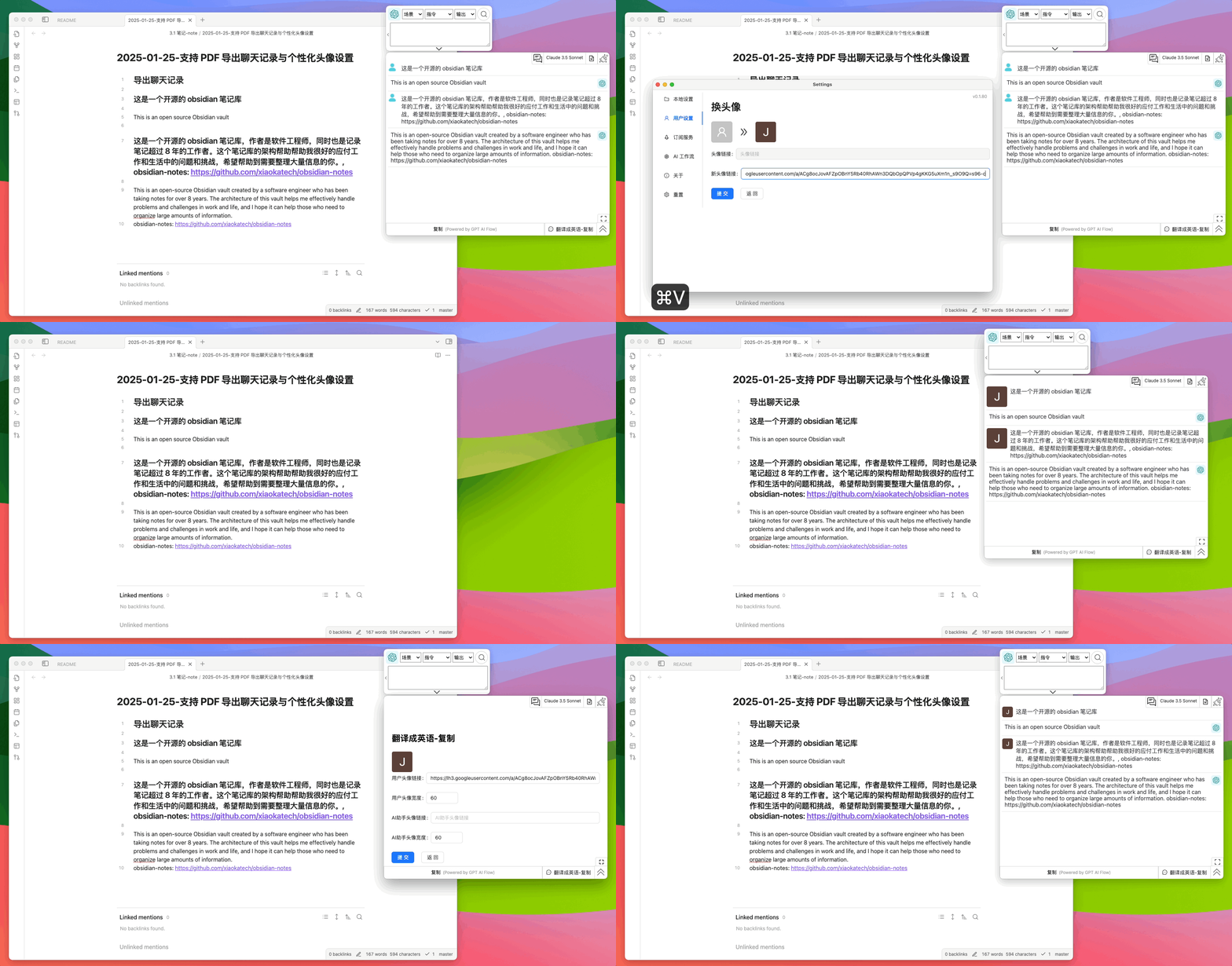
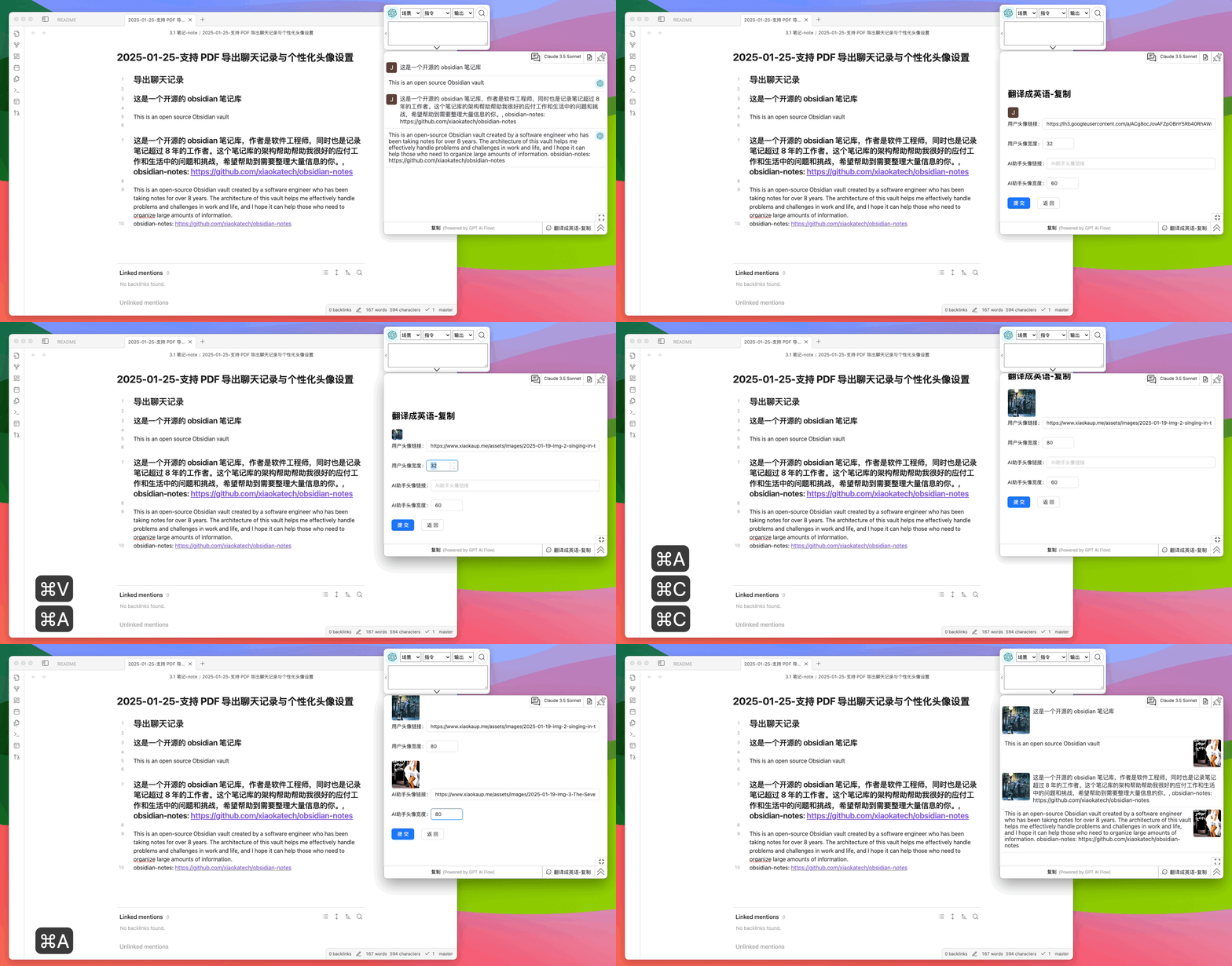
04-更改对话头像
04-对话窗口切换
根据您的使用场景,选择适合您需求的窗口类型:
- 弹窗窗口:适用于AI辅助场景,快速查询或简短交互。
- 大屏幕对话模式:适合处理复杂问题,需要频繁修改对话或查看图像结果时使用。

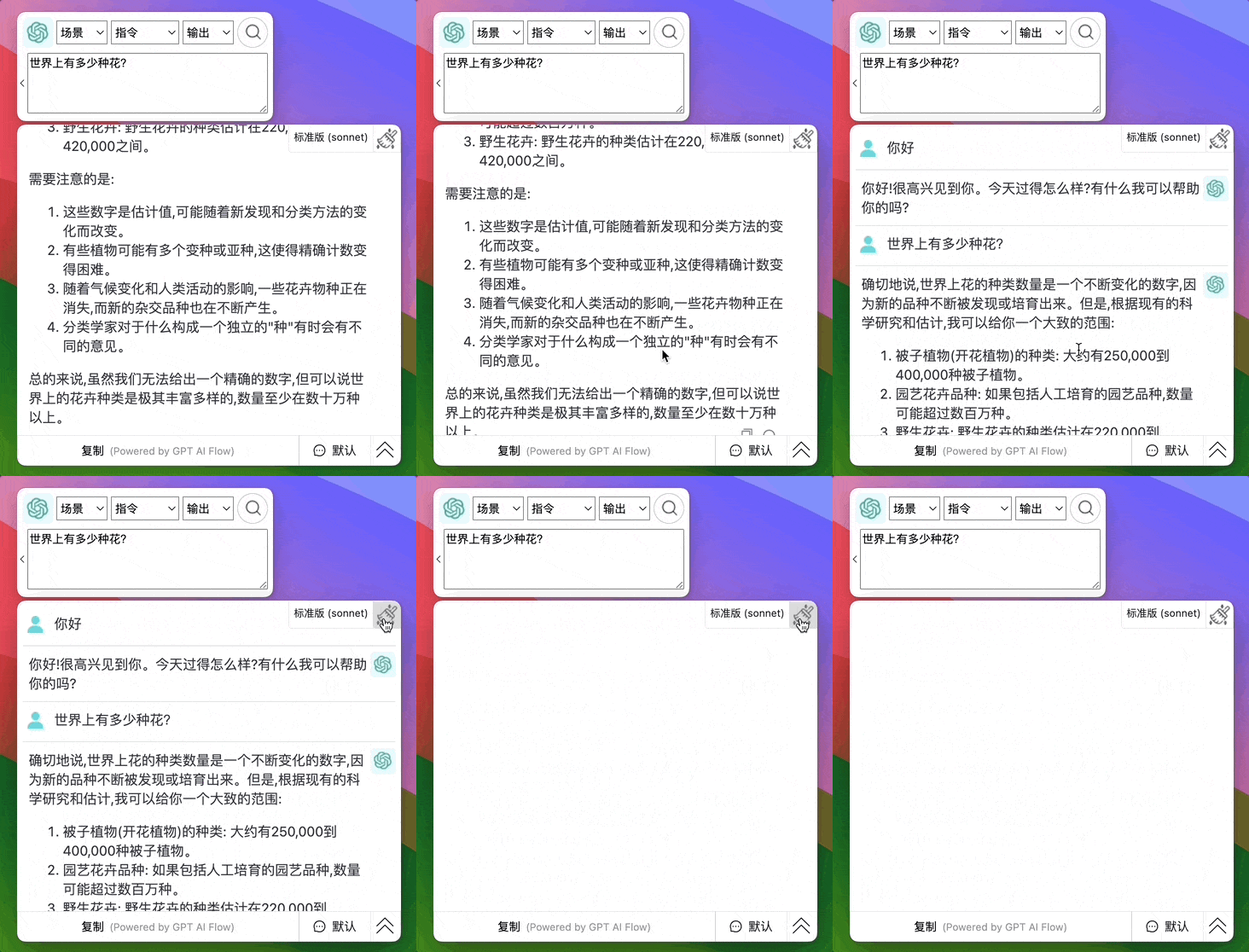
05-清除当前对话历史
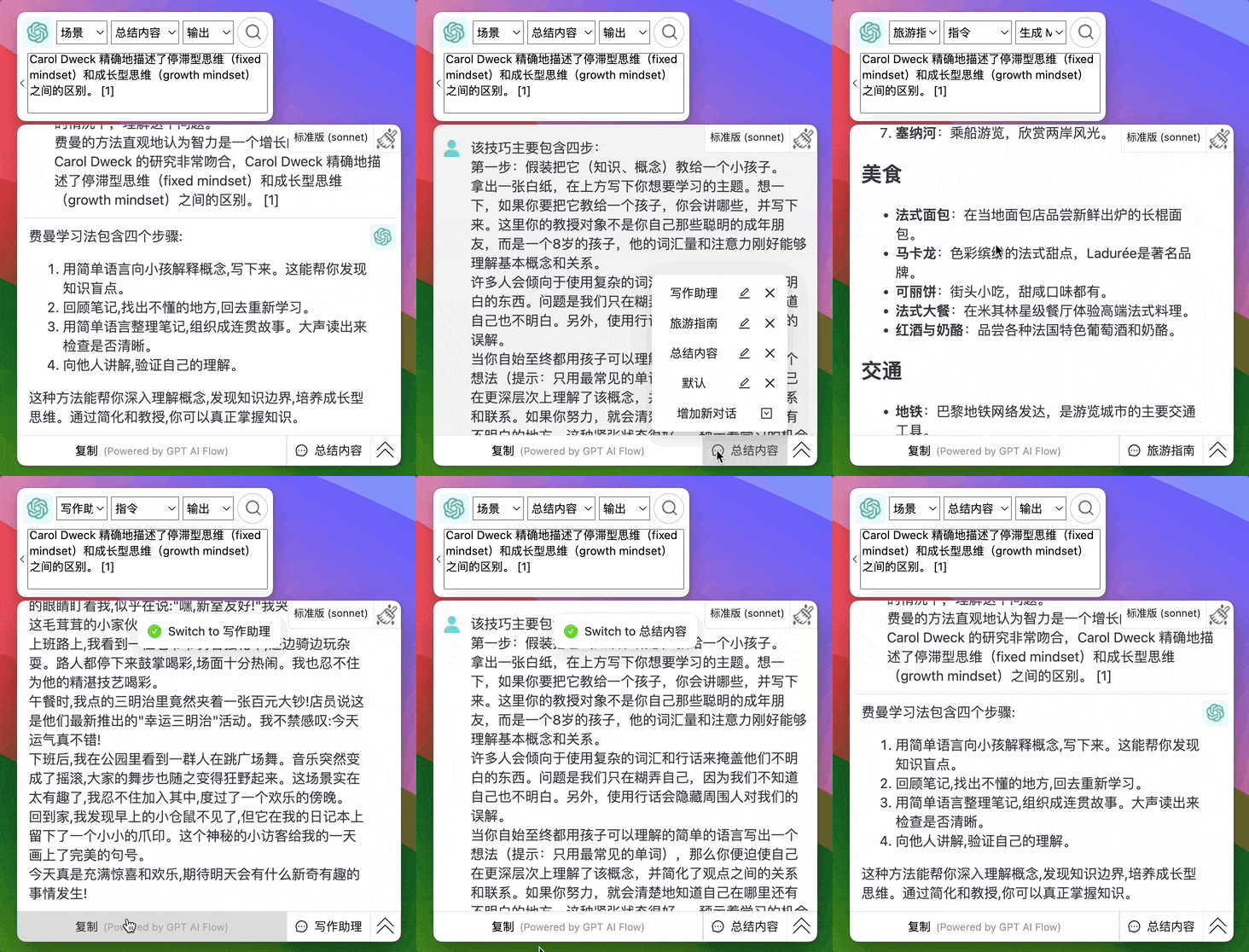
03-选择对话频道
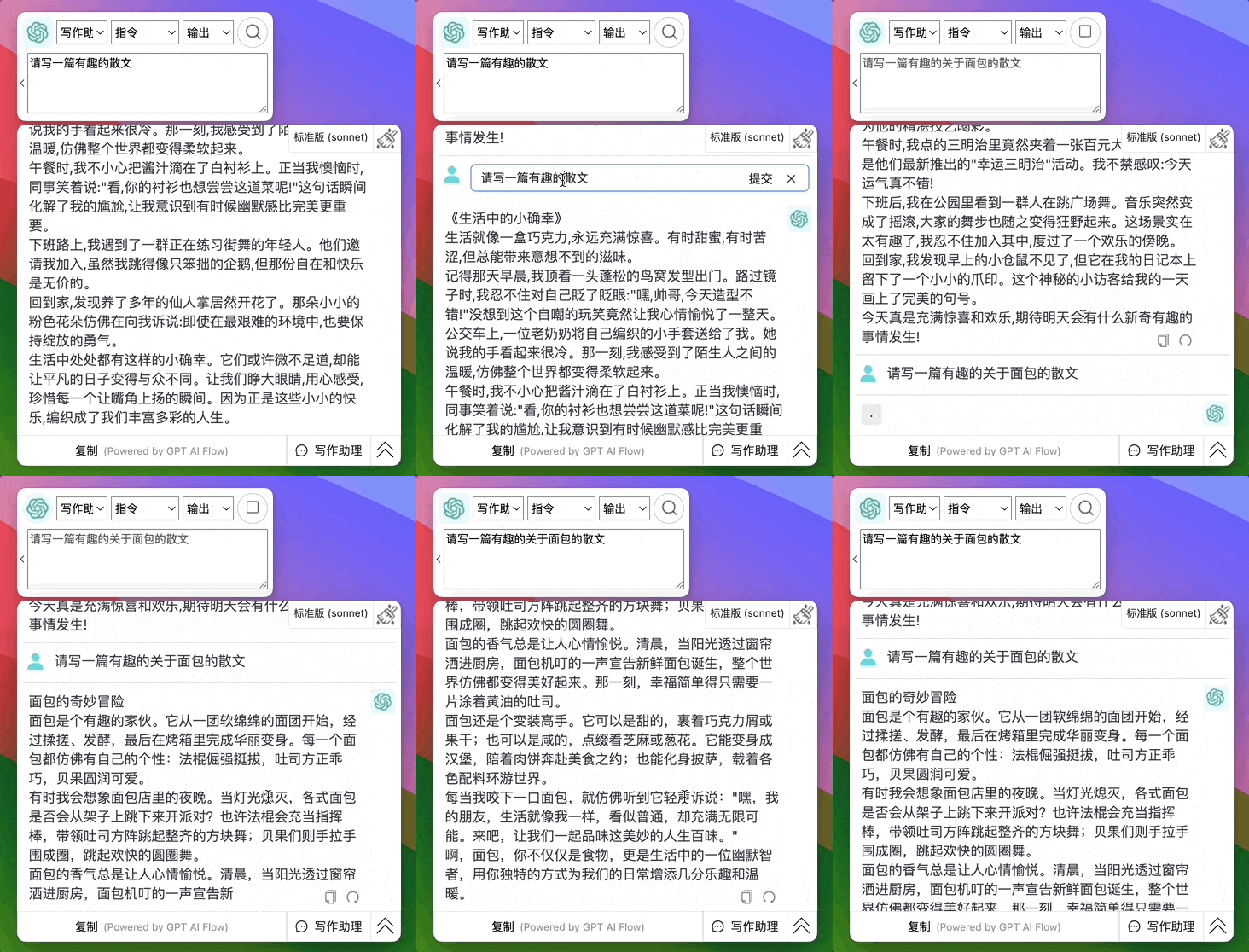
04-修改操作
修改提问
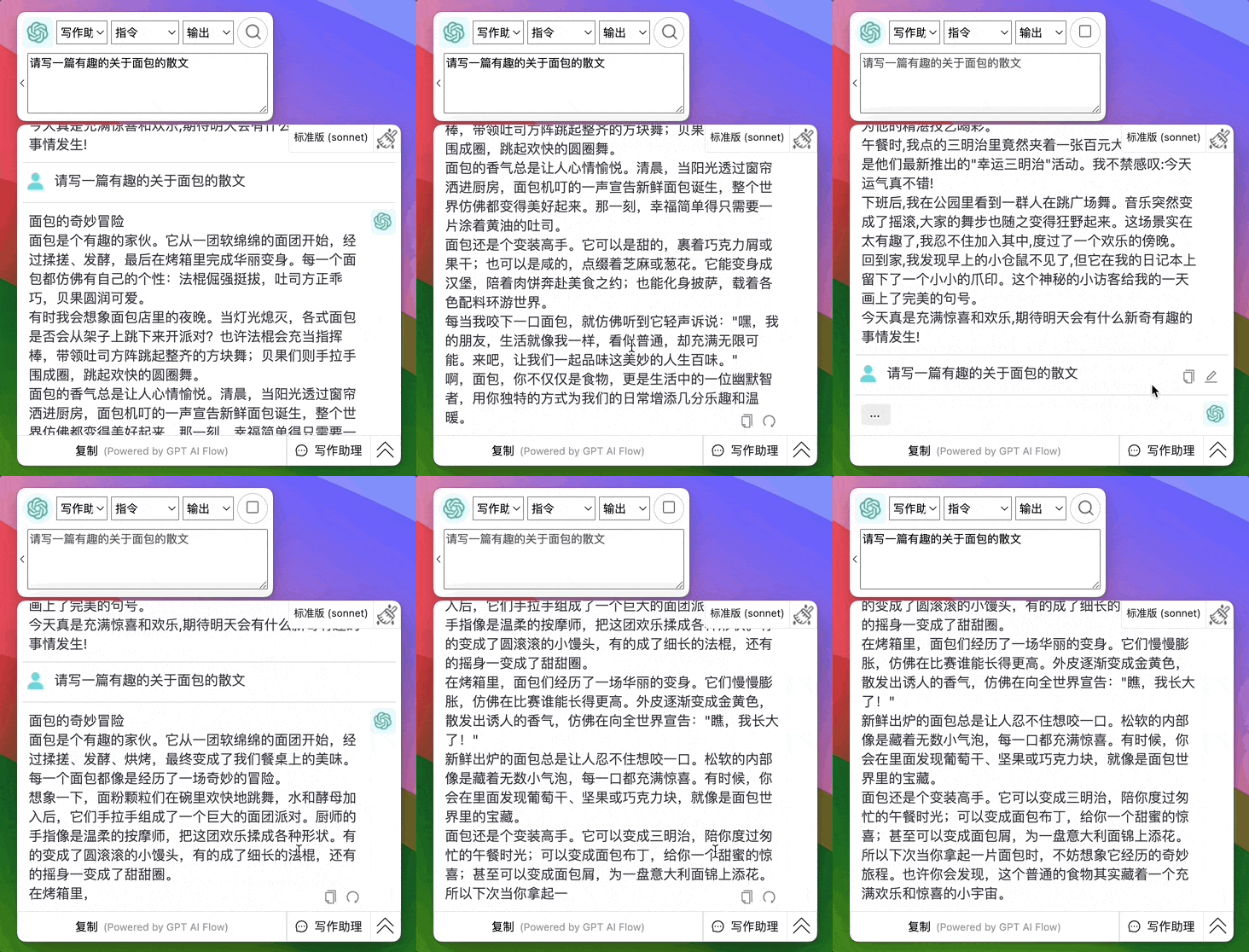
重新生成答案
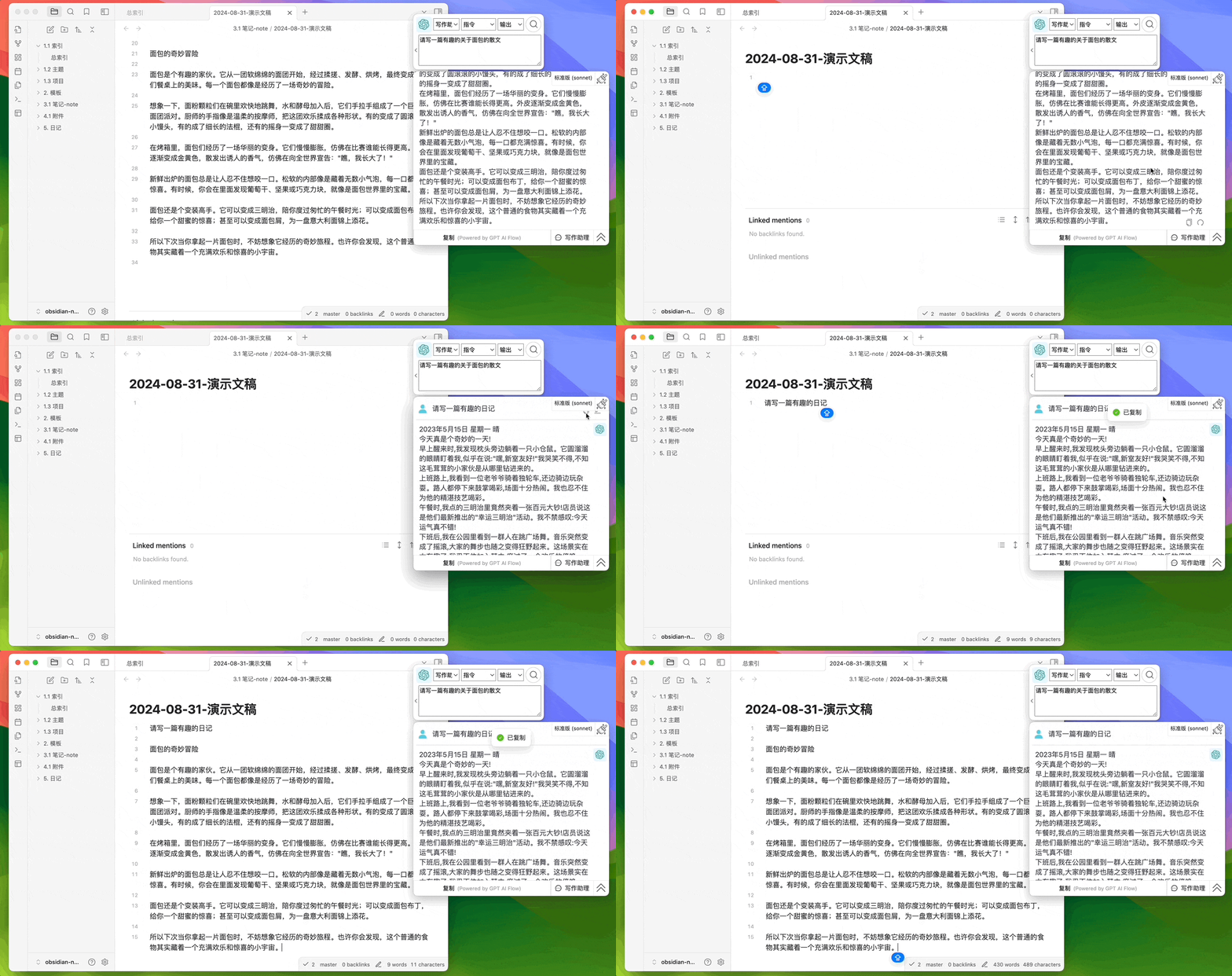
05-复制操作
复制每条对话
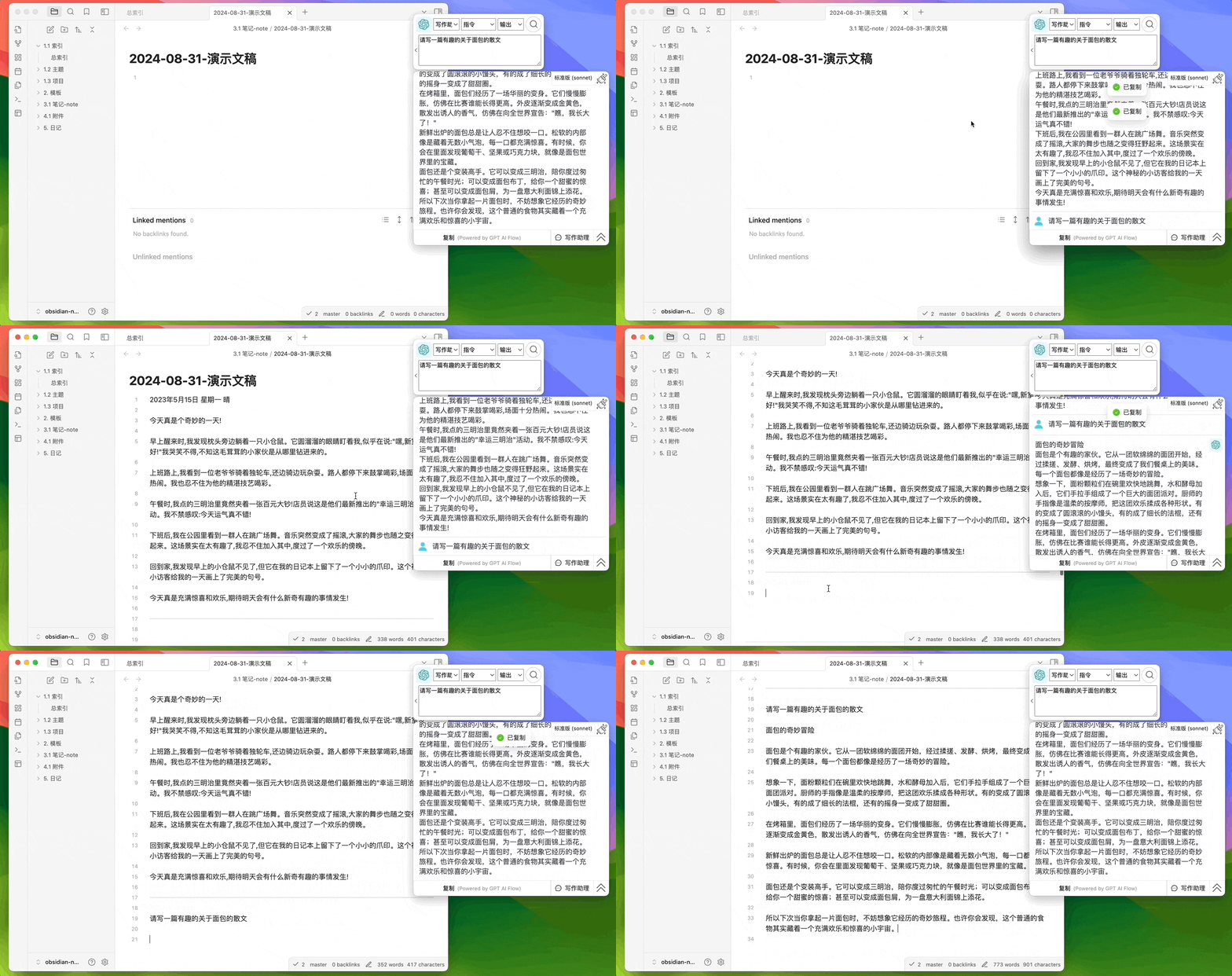
复制最后一条对话
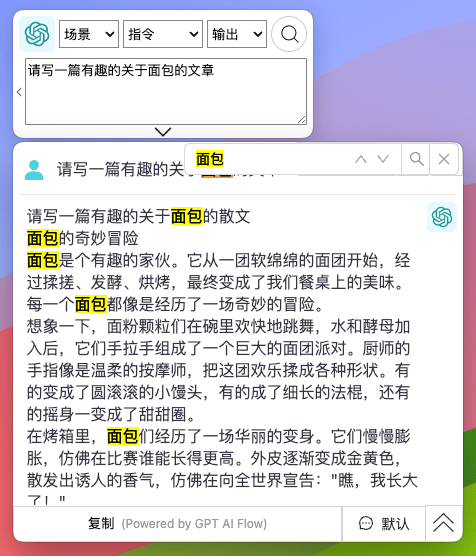
06-文字搜索 ctrl + f
加入我们
AI 写作知识与视频
更多与 Obsidian、AI 写作相关的实战内容正在制作中。 请关注 小卡up 频道,和我们一起把笔记变活。
- 立即体验: 下载桌面版
- 联系邮箱: hello@gptaiflow.com
- 产品反馈:
- 💬 有问题? 查看常见问题快速解决: 点击这里
立即体验 Obsidian 写作 Agents 团队,让你 Obsidian 里那些沉睡多年的笔记,重新开始生长。